BC4E - Badminton-Vereinsverwaltungssoftware

Automatische Platzvergabe und freihändige Vereinsführung

Erste Schritte mit BC4E

BC4E Software (Version 4.1.2 - 64-Bit)

64-Bit herunterladen

Ältere BC4E Software (Version 4.0.1 - 32-Bit)

32-Bit herunterladen

BC4E Einführungsdokument

Herunterladen
Kurzinformation
Installationsschritte
Aktualisierung/Update
Systemanforderungen
Andere Sprachen

Kurzinformation

Kostenlose Testversion: 3 Monate (nach erfolgreicher Online-Registrierung)

BC4E läuft auf Microsoft .NET Framework 4.7.2 oder höher, und sein Verhalten kann je nach installierter Version variieren

Installationsschritte

  1. Stellen Sie sicher, dass Ihr PC für die Aktivierung der Testlizenz oder die Verlängerung des Abonnements über Internetzugang verfügt
  2. Entpacken Sie das Paket in einen lokalen temporären Ordner (vermeiden Sie virtuelle Ordner wie OneDrive)
  3. Führen Sie die Anwendung "setup.exe" aus (Manchmal kann die Erweiterung ".exe" von Windows ausgeblendet sein)
  4. Füllen Sie das Installationsformular aus (normalerweise ist nur der Vereinsname erforderlich; andere Felder können Standard bleiben)
  5. Klicken Sie auf "Neu installieren". Wenn kein Internetzugang verfügbar ist, wartet das Programm 30 Sekunden, bevor es fortfährt
  6. Schließen Sie das Fenster der "setup.exe"-Anwendung nach der Erfolgsmeldung

Hinweise:

  • Wenn "setup.exe" nicht startet, installieren Sie "Visual C++ 2015 Redistributable (x86)" (siehe Systemanforderungen)
  • Wenn die Online-Registrierung fehlschlägt, sehen Sie beim Starten von BC4E die Meldung "Programmschlüssel ist abgelaufen"
  • Für Upgrades oder den täglichen Gebrauch ist kein Internetzugang erforderlich (außer für Windows XP)

Aktualisierung/Update Schritte

  1. Laden Sie die neueste gepackte (komprimierte) Datei herunter
  2. Entpacken Sie sie oder extrahieren Sie alle Dateien in einen lokalen temporären Ordner (nicht den endgültigen Installationsordner wie "C:\BC4E")
  3. Führen Sie die Anwendung "setup.exe" aus (Manchmal kann die Erweiterung ".exe" von Windows ausgeblendet sein)
  4. Füllen Sie bei Bedarf das Installationsformular aus (Standardwerte sind normalerweise in Ordnung)
  5. Klicken Sie auf "Vorhandene aktualisieren" und warten Sie auf die Erfolgsmeldung
  6. Schließen Sie das Fenster der "setup.exe"-Anwendung

Hinweise:

  • Wenn "setup.exe" nicht startet, installieren Sie "Visual C++ 2015 Redistributable (x86)" (siehe Systemanforderungen)
  • Führen Sie kein Upgrade während einer Vereinssitzung durch. Führen Sie das Upgrade vor dem Vereinsbetrieb durch und testen Sie es erfolgreich
  • Wenn das Upgrade Probleme verursacht, lesen Sie bitte den Tab "Lernen" für Anweisungen zum Zurücksetzen

Systemanforderungen

  • Betriebssystem: Windows 11 oder 10
  • Einige PCs benötigen möglicherweise "Visual C++ 2015 Redistributable", um normal zu laufen. Wählen Sie (x86) für BC4E 4.0.1 oder ältere Versionen. Wählen Sie (x64) für Version 4.1.2.
  • Download: Visual C++ 2015 Redistributable (x86) oder (x64)

.NET Framework Anforderungen:

Andere Sprachen

BC4E unterstützt alle in Windows verfügbaren Sprachen. Es werden mehrere übersetzte Versionen von 'BC4E_Used_Strings.txt' bereitgestellt

Schritte zum Hinzufügen einer neuen Sprache, falls die Sprache nicht bereitgestellt wird:

  1. Erstellen Sie einen Unterordner unter "C:\BC4E\Language\", benannt nach der Sprache (z.B. "German")
  2. Übersetzen Sie "readme.txt" und "BC4E_Used_Strings.txt" aus dem Ordner "English" und speichern Sie sie im neuen Ordner
  3. Starten Sie BC4E. Es wird die Sprache anzeigen, die Ihrem Windows-System entspricht

Beispiel: Hinzufügen von deutscher Unterstützung

  1. Erstellen Sie "C:\BC4E\Language\German"
  2. Speichern Sie die übersetzten "readme.txt" und "BC4E_Used_Strings.txt" im Ordner "German"
  3. BC4E wird nun auf deutschen Windows-Systemen Deutsch anzeigen

Analyse der Auswirkung der Option "Spielvielfalt fördern" in BC4E

Die Einstellung "Spielvielfalt fördern" beeinflusst die Gesamtspielqualität erheblich. Diese Analyse vergleicht:

Einstellungsstufen:

  • Stark - Maximale Betonung der Vielfalt
  • Mäßig - Mittlere Betonung der Vielfalt
  • Leicht - Minimale Betonung der Vielfalt
  • Nicht fördern - Keine Betonung der Vielfalt

Versionsvergleich:

  • Ältere Versionen - Ohne Ausgleichsmechanismus
  • Neue Version - Mit Ausgleich für Geselligkeit & Qualität

Datenformat:

Jedes Szenario zeigt zwei Datenspalten:

  • Erste Spalte: Niveauunterschied zwischen gepaarten Teilnehmern
  • Zweite Spalte: Anzahl der Spiele mit diesem Niveauunterschied

🎯 Wichtigstes Ergebnis

Die Einstellung "Nicht fördern" erzeugt in der veröffentlichten Version die qualitativ hochwertigsten Spiele und generiert 99 Spiele mit 0 Niveauunterschied - das optimale Ergebnis für die Spielqualität.
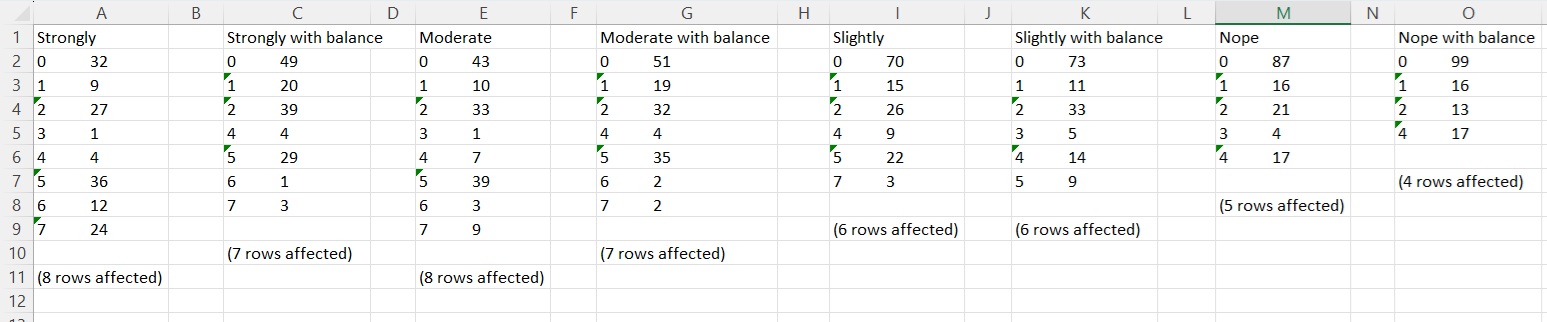
Bericht zum Gleichgewicht von Geselligkeit und Qualität - Vergleich der Spielqualität bei verschiedenen Einstellungen

Vergleich der Spielqualität bei verschiedenen Einstellungen von "Spielvielfalt fördern"