Laptop yang berbeda bergabung dengan Grup Sinkronisasi yang sama dapat menggabungkan Pengguna Klub mereka menjadi satu database bersama
Langkah-langkah:
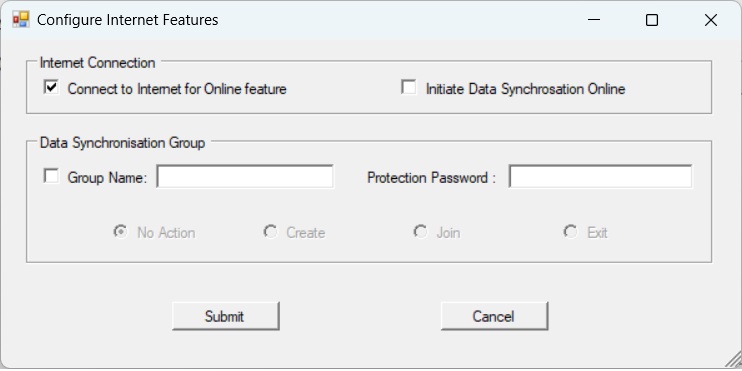
Di jendela Konfigurasi Internet, pastikan kotak centang "Hubungkan ke Internet untuk fitur Online" dicentang (prasyarat untuk sinkronisasi data)
Di bagian Grup Sinkronisasi Data, centang kotak centang "Nama Grup", dan masukkan nama grup dan kata sandi perlindungan
Simpan nama grup dan kata sandi perlindungan dengan aman, karena diperlukan untuk laptop lain agar dapat bergabung dengan grup yang sama
Pilih opsi "Buat" untuk membuat grup
Klik "Kirim" untuk menyimpan perubahan
Catatan:
Dengan Grup Sinkronisasi Data, data Pengguna Klub dari laptop yang berbeda akan digabungkan dan dibagikan. Ini berguna untuk klub dengan beberapa lokasi
Grup Sinkronisasi Data juga memudahkan migrasi instalasi BC4E ke laptop baru jika yang lama rusak
Bergabung dengan Grup Sinkronisasi yang dibuat oleh laptop lain untuk berbagi database Pengguna Klub
Langkah-langkah:
Di jendela Konfigurasi Internet, pastikan kotak centang "Hubungkan ke Internet untuk fitur Online" dicentang (prasyarat untuk sinkronisasi data)
Di bagian Grup Sinkronisasi Data, centang kotak centang "Nama Grup", dan masukkan nama grup dan kata sandi perlindungan yang ditetapkan selama pembuatan
Pilih opsi "Bergabung" untuk bergabung dengan grup
Klik "Kirim" untuk menyimpan perubahan
Catatan:
Grup Sinkronisasi Data cocok untuk klub dengan lokasi berbeda di hari atau waktu yang berbeda. Jika beberapa lokasi berjalan secara bersamaan, ini dapat menyebabkan masalah
Daftar ke BC4E dari Aplikasi Mobile untuk Pertama Kalinya
Tujuan:
Daftar ke BC4E untuk mengelola operasi klub Anda dari jarak jauh menggunakan BC4EApp
Hubungkan ID Unik BC4EApp dengan akun pengguna klub Anda
Prasyarat:
BC4E di laptop harus berjalan dengan fitur Internet diaktifkan (Online)
Langkah-langkah:
Buka BC4EApp di perangkat mobile Anda. Klik bilah menu di sudut kiri atas dan pilih "Daftar - Baru"
BC4EApp akan mencoba mendaftar menggunakan ID uniknya. Karena tidak ada pengguna klub yang terhubung dengan ID ini, maka akan membuka jendela Pindai
Masukkan nama pengguna Anda persis seperti yang muncul di database Pengguna Klub BC4E. Pengguna tidak boleh memiliki ID aplikasi yang terhubung dan harus menjadi anggota jangka panjang (gratis setiap kunjungan)
Masukkan nama untuk klub (Akronim Klub). Ini membantu membedakan antar klub jika Anda adalah anggota dari beberapa klub
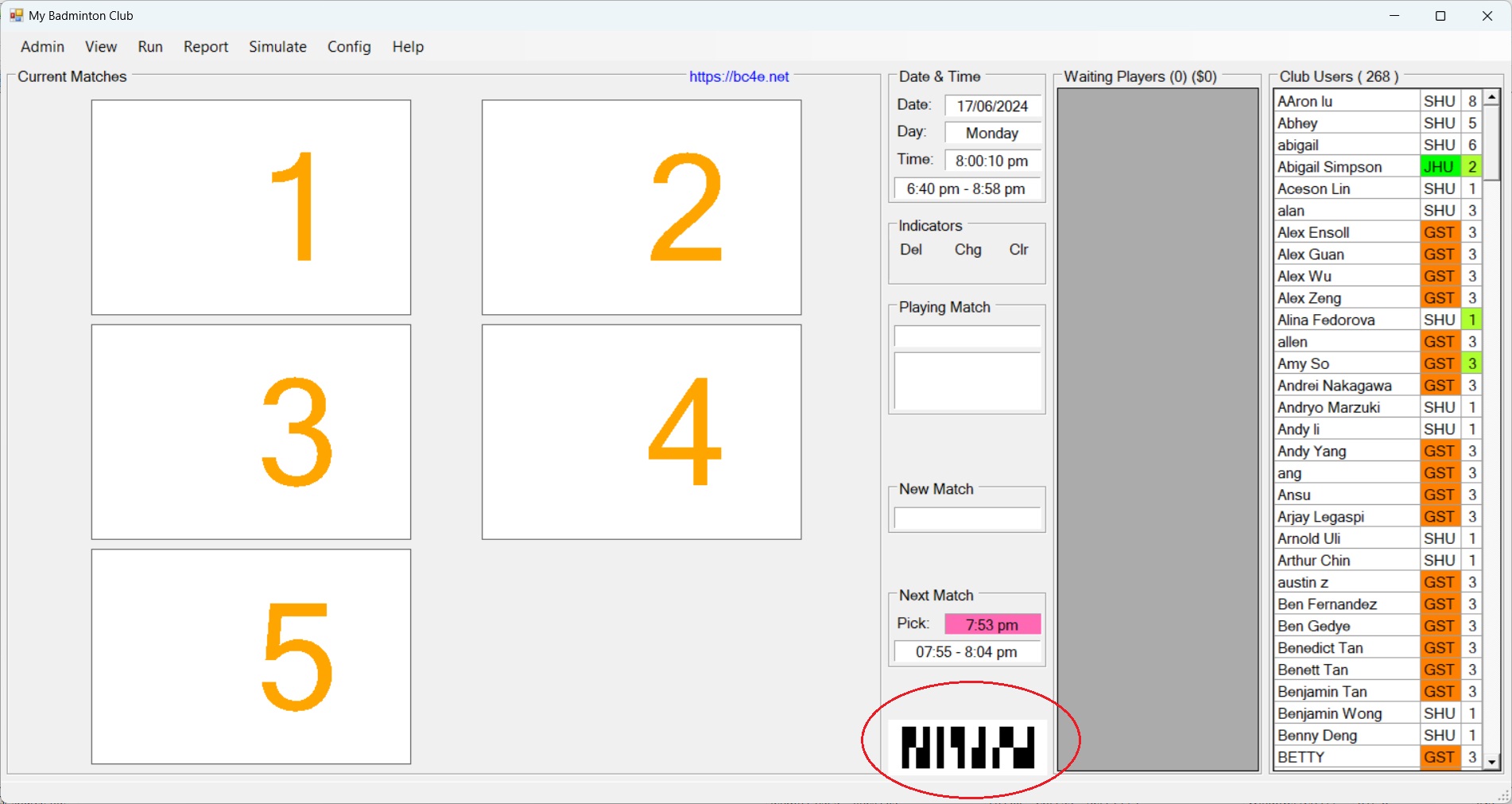
Pindai barcode yang ditampilkan di layar laptop BC4E. Pastikan gambar barcode berada di dalam bingkai ViewFinder merah
Tekan tombol "Pindai Masuk". Jika berhasil, halaman Informasi Pemain akan ditampilkan dengan status "Normal". Jika tidak berhasil, status akan menunjukkan "Tidak Ada Barcode Ditemukan"
Catatan:
Barcode BC4E mewakili pengidentifikasi unik dari sesi Operasi Klub BC4E
Pemindaian ini membangun hubungan antara ID BC4EApp dan akun Pengguna Klub Anda
BC4E di laptop harus berjalan dengan fitur Internet diaktifkan (Online)
Langkah-langkah:
Buka BC4EApp di perangkat mobile Anda. Klik bilah menu di sudut kiri atas dan pilih "Daftar - [IdKlub]"
Tekan tombol "Pindai Masuk". Jika berhasil, halaman Informasi Pemain akan ditampilkan dengan status "Normal". Jika tidak, status akan menunjukkan penyebab kegagalan
Halaman utama BC4EApp akan menampilkan informasi Anda, termasuk apakah Anda memiliki pertandingan, nomor lapangan, dan waktu mulai pertandingan
Catatan:
Tidak perlu memindai barcode lagi. Anda dapat mendaftar dari jarak jauh selama BC4E online
Lihat dengan siapa Anda akan bermain, semua informasi pertandingan tentang Anda, atau seluruh klub
Langkah-langkah:
Di halaman Informasi Pemain utama, sentuh bidang kuning untuk "Detail Pertandingan"
Dalam daftar opsi yang diminta, pilih apa yang ingin Anda lihat
Halaman daftar pertandingan akan menampilkan semua pertandingan yang diminta. Untuk pertandingan yang selesai, bidang skor akan memiliki latar belakang kuning
Memastikan BC4E mengatur pertandingan agar Anda dan pemain yang dipasangkan bermain bersama
Langkah-langkah:
Sentuh bidang kuning kosong di samping "Grup Pasangan." Anda seharusnya tidak berada dalam grup pasangan mana pun. Jika Anda sudah, batalkan pasangan terlebih dahulu
Dalam opsi yang diminta, pilih "Pasangkan Dengan"
Halaman Daftar Pemain akan muncul, menampilkan semua kandidat yang dapat Anda pasangkan
Pilih 1-3 pemain lain dengan mencentang kotak di samping nama mereka
Tekan tombol "Kirim"
Jika berhasil, halaman Informasi Pemain akan menampilkan ID Grup Pasangan. Jika tidak, tekan tombol "Segarkan"